> For the complete documentation index, see [llms.txt](https://docs.expirenza.com/llms.txt). Markdown versions of documentation pages are available by appending `.md` to page URLs; this page is available as [Markdown](https://docs.expirenza.com/features/setup-menu-and-takeaway.md).
# Налаштування Меню і Самовивозу
## Налаштування Меню
Для створення меню на платформі Expirenza – [необхідно зайти в особистий кабінет](https://admin.expirenza.com)
Для роботи з меню потрібен розділ «Редактор меню»
Вкладка "Редактор меню"
В розділі «Редактор меню» - нам потрібно створити Розділи меню (наприклад, Кухня,Бар ) і
Категорії цих розділів (наприклад, у розділі Кухня – Сніданки, Салати, Десерти)
Для створення Розділу в блоці «Розділи меню» натискаємо на кнопку «Змінити»
натискаємо + «Додати розділ» і створюємо всі необхідні нам назви.
Створення розділу в меню
Можемо налаштувати одразу доступність кожного з розділів,
або постійно будутьвідображатися в меню, або у певні часові проміжки
Наприклад: Бар працює лише з 18 до 22.
Зберігаємо зміни
Після створення Розділів потрібно для кожного створити необхідні Категорії.
В блоці «Категорії розділу» натискаємо «Змінити» і створюємо так само потрібні нам
назви Категорій.
Створюємо категорію в розділі
Після того, як ми створили необхідні нам Категорії і Розділи – можемо наповнювати меню позиціями.
Всі позиції підтягуються з Вашої POS-системи.
Завдяки цьому не потрібно змінювати вартість в меню, коли вона змінюється в POS.
Щоб побачити всю номенклатуру в редакторі – нам потрібен блок «Номенклатура з POS-системи»
Тут натискаємо на три крапочки поруч з написом Номенклатура з POS-системи –
і обираємо «Оновити».
Таким чином ми затягуємо в «базу» всі позиції, які є в POS-системі.
{% hint style="warning" %}
Коли ми імпортуємо номенклатуру – потрібно, щоб каса була увімкнена, для того щоб успішно завантажити всі позиції.
{% endhint %}
Тепер можемо наповнювати наше меню позиціями.
Щоб додати певну позицію в потрібну нам категорію – шукаємо цю позицію через поле
**пошук**.
Наприклад, хочемо наповнити розділ Кухня – в пошук пишемо назву позиції
і з результатів обираємо потрібний нам варіант – натискаємо + щоб додати його в
меню.
В пошуку позиції підписані так само, як і у вас в POS-системі. Ці назви можна буде
змінювати для меню, яке переглядатимуть гості і ці зміни ніяк не впливатимуть на ті, які
внесені у вас в POS-системі.
Пошук пельменів
По натисканню на "+" відкривається «картка» цієї позиції, де ми можемо змінити назву для
перегляду в меню, додати фото і опис.
За потребою, в будь-який момент, позицію можна буде відредагувати – змінити назву, опис чи фото.
І також перенести з одного розділу в інший.
Редагування страви
Після редагування «картки» позиції – натискаємо «Зберегти» - і ці зміни протягом 5хв
відобразяться у меню для гостей.
Переглядати меню можна за посиланням, яке знаходиться вгорі сторінки.
Посилання на меню
## Налаштування Самовивозу
Для роботи потрібен розділ «Самовивіз»
Шукаємо розділ
{% hint style="warning" %}
Важливо, якщо користуєтеся меню Expirenza – воно обовʼязково має бути створене.
{% endhint %}
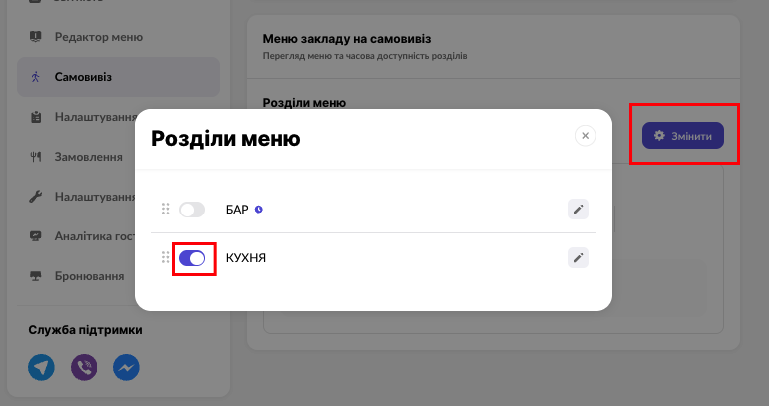
Щоб додати необхідні розділи, категорії і позиції – потрібно лише активувати тумблери.
Спочатку Розділи. Натискаємо «Змінити» - і активуємо необхідні розділи.
В тих розділах, які ми активували – вмикаємо потрібні нам Категорії.
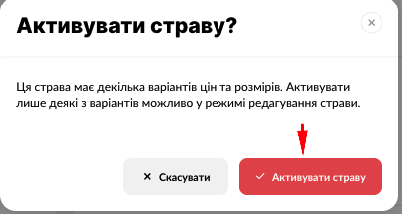
Після того, як активуємо Категорії – в цих категоріях активуємо необхідні позиції, які будуть доступні на Самовивіз.
Активуємо страву
Підтверджуємо активацію позиції
Точно активуємо страву
Після того, як все меню для Самовивозу буде вірно створене – зверніться будь ласка, до свого аккаунт-менеджера і менеджер активує меню для гостей.